Vous pouvez créer un cours en ligne sur iPhone ou Android de A à Z : chapitres, leçons, import de vidéos, diffusion progressive, prix et paiement. L'application WithMe pour les créateurs fait tout cela de manière native, si bien que le téléphone avec lequel vous filmez est aussi celui avec lequel vous construisez et vendez votre cours.
Ce guide vous accompagne pour planifier le cours, le construire dans l'application, enregistrer les leçons, les diffuser selon un calendrier et lancer votre cours. Il présente aussi les quelques actions à effectuer encore sur le web, et la marche à suivre pour vous lancer.
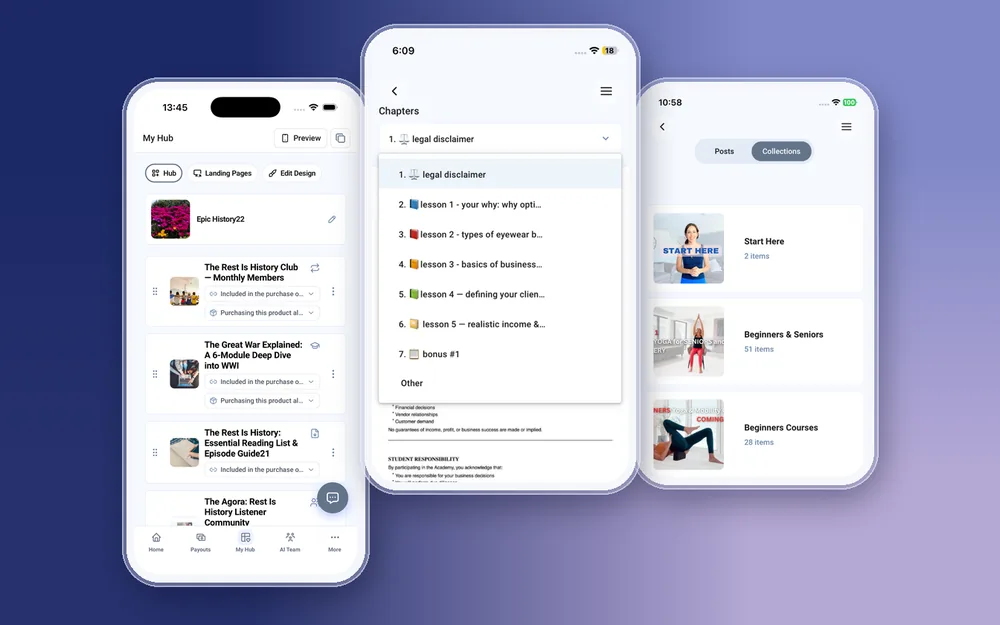
Peut-on vraiment construire un cours entier sur son téléphone ?
Oui. Dans WithMe: The Creator App sur iOS et Android, un cours est exactement le même produit que celui que vous créeriez sur un ordinateur portable. Depuis l'application, vous pouvez :
- Ajouter, modifier, réorganiser et supprimer des chapitres et des leçons.
- Importer des vidéos, des fichiers audio, des PDF et des images depuis votre pellicule ou vos fichiers. Les vidéos volumineuses sont envoyées par morceaux, donc une longue leçon n'a pas besoin d'être importée d'un seul bloc.
- Définir une diffusion progressive pour que les leçons s'ouvrent au fil des jours ou des semaines après un achat.
- Fixer le prix et ajouter des questions de paiement, comme un objectif ou un niveau d'expérience, auxquelles les acheteurs répondent au moment de payer.
- Appuyer sur Aperçu pour voir votre hub comme le voit un visiteur ou un client avant de partager le lien.
Comment planifier un cours avant d'ouvrir l'application ?
Dix minutes de préparation vous font gagner une heure de réorganisation. Notez d'abord ces éléments dans votre application de notes :
- Le résultat : une phrase qui décrit ce qu'un élève saura faire à la fin.
- Les chapitres : trois à six étapes, chacune avec un objectif clair, par exemple Semaine 1 : les bases.
- Les leçons de chaque chapitre, avec une idée par leçon. Des leçons courtes sont plus faciles à filmer avec un téléphone et plus faciles à terminer.
- Ce dont chaque leçon a besoin : une vidéo, une fiche d'exercices en PDF, une version audio ou quelques images.
Comment construire le cours dans l'application WithMe ?
Une fois connecté, la structure se met en place en quelques minutes, avant même de filmer.
- Créez un nouveau cours depuis l'application et donnez-lui un titre provisoire et une courte description.
- Ajoutez vos chapitres dans l'ordre prévu. Vous pourrez les réorganiser plus tard, la première version n'a donc pas besoin d'être parfaite.
- Ajoutez des leçons dans chaque chapitre et donnez à chacune un titre court et précis.
- Associez le contenu à chaque leçon : importez la vidéo, rédigez le texte et ajoutez les éventuels PDF, fichiers audio ou images.
- Fixez le prix, et ajoutez des questions de paiement si vous souhaitez en savoir plus sur chaque acheteur.
- Appuyez sur Aperçu pour le vérifier comme le verrait un client, puis publiez : le cours apparaît sur votre hub.
Comment enregistrer les leçons d'un cours avec un téléphone ?
Filmez près d'une fenêtre ou sous une lumière douce, avec un micro-cravate si vous en avez un, et gardez le téléphone stable sur un support. Limitez chaque leçon à une seule idée, souvent de cinq à dix minutes. Si une prise est ratée, réenregistrez la leçon plutôt que de monter une longue vidéo.
Il n'y a pas d'étape d'import distincte sur ordinateur. Enregistrez dans l'application Appareil photo, découpez si besoin, puis importez le fichier dans la leçon depuis l'application WithMe. Les fiches d'exercices créées dans une application de notes ou de documents s'ajoutent de la même façon, en PDF.
Faut-il diffuser les leçons progressivement ou toutes d'un coup ?
La diffusion progressive convient aux cours rythmés par semaine, comme un programme de huit semaines où la semaine 2 s'ouvre une semaine après la semaine 1. Elle permet aux élèves d'avancer ensemble et les empêche de brûler les étapes. Tout publier d'un coup convient mieux aux cours de référence et aux courts tutoriels, où l'on veut accéder directement à la leçon dont on a besoin. Vous pouvez définir ou modifier le calendrier de diffusion depuis l'application à tout moment.
Comment lancer et vendre le cours depuis votre téléphone ?
Le cours est sur votre hub dès sa publication. Depuis la même application, vous pouvez :
- Créer une page de destination pour le cours et la publier, ou le placer sur votre hub.
- Envoyer un e-mail à votre liste, ou configurer une séquence de relance sur les jours suivants.
- Configurer un Auto DM Instagram pour que toute personne qui commente un mot-clé sous votre publication reçoive le lien du cours en message privé.
- Créer un code promo pour la semaine de lancement, puis suivre vos revenus et vos prospects dans l'onglet Home, avec une notification push pour votre première vente.
Que reste-t-il à faire sur le web ?
La création de votre compte et le début de l'essai se font sur le web, tout comme la facturation et les changements d'offre. La connexion de Zoom ou de Google Meet, les clés API, les webhooks et les pixels de suivi se configurent aussi sur le web. Construire, importer et vendre le cours lui-même se fait entièrement dans l'application.
Comment démarrer
- Rendez-vous sur la page de présentation de WithMe, withme.so/become-a-creator, et démarrez votre essai de 14 jours sur le web.
- Téléchargez WithMe: The Creator App depuis l'App Store sur iPhone ou Google Play sur Android.
- Connectez-vous avec le même compte. Les onglets créateur s'ouvrent automatiquement : Home, Payouts, My Hub, AI Team et More.


WithMe coûte $25 par mois, facturé annuellement (Royaume-Uni : £25), avec 0 % de commission WithMe sur les ventes de vos cours. Les frais Stripe et PayPal s'appliquent toujours. Vos élèves disposent aussi de l'application WithMe sur iOS et Android avec chaque hub, et peuvent donc suivre les leçons sur leur téléphone.
Créer un cours sur votre téléphone : vos questions
Puis-je créer un cours en ligne entièrement sur mon iPhone ?
Oui, une fois votre compte créé. Vous pouvez ajouter des chapitres et des leçons, importer des vidéos et des fichiers, définir la diffusion progressive, le prix et les questions de paiement, puis prévisualiser et publier depuis l'application WithMe sur iPhone. Le compte lui-même se crée d'abord sur le web.
L'éditeur de cours fonctionne-t-il de la même façon sur Android ?
Oui. WithMe: The Creator App est disponible sur Google Play avec les mêmes outils de cours que sur iOS, y compris l'import de vidéos par morceaux et la diffusion progressive.
Quelle peut être la durée des vidéos du cours ?
Les fichiers vidéo volumineux sont envoyés par morceaux depuis l'application, donc les longues leçons fonctionnent. Des leçons de cinq à dix minutes restent toutefois plus faciles à terminer pour les élèves.
Puis-je modifier un cours une fois en ligne ?
Oui. Vous pouvez ajouter, modifier, réorganiser ou supprimer des chapitres et des leçons, changer le calendrier de diffusion et mettre à jour le prix depuis l'application à tout moment.
Mes élèves ont-ils besoin d'un ordinateur pour suivre le cours ?
Non. Les élèves peuvent suivre le cours sur le web ou dans l'application WithMe sur iOS et Android, incluse avec chaque hub.
Commencez votre essai de 14 jours sur https://www.withme.so/become-a-creator.
Guides associés
- Démarrer votre essai de 14 jours
- L'application WithMe pour les créateurs sur iOS et Android
- Vendre des produits numériques depuis votre téléphone
- Gérer un site d'abonnement depuis votre téléphone
- Comment vendre des cours en ligne
- Application de cours en ligne pour les élèves
- Alternatives à Kajabi
- Tarifs WithMe