Egy alkotói értékesítési és kifizetési appnak gyorsan három kérdésre kell válaszolnia: mit adtam el, honnan jött, és mennyit vehetek fel. A WithMe: The Creator App iPhone-on és Androidon így működik: a Home fül mutatja a bevételt, a központ látogatóit és a leadeket, a Payouts fülön látod, mennyi érhető el, és onnan fel is veheted, az Insights pedig értékesítés, közönség, tartalom és marketing szerint bontja a számaidat.
Mivel az app ugyanaz a fiók, mint a központod, semmit nem kell szinkronizálni. Az online üzletedben történt eladás megjelenik az appban, és egy push értesítés szól, amikor megtörténik. Ez az útmutató végigvezet az egyes képernyőkön, megmutatja, mit tehetsz meg a telefonodról, és hogyan kezdhetsz hozzá.
Mit mutat a Home képernyő?
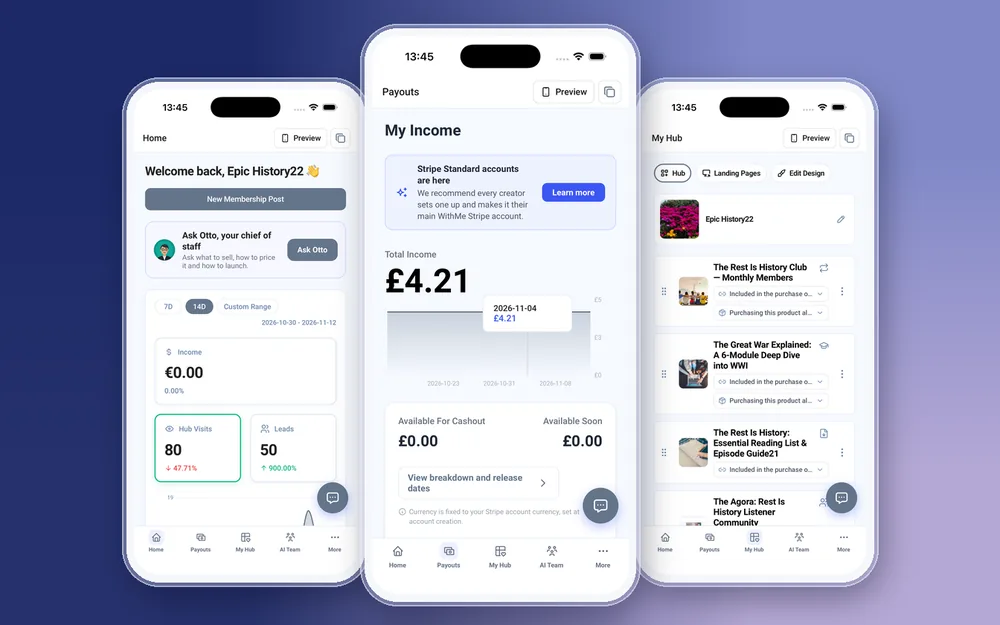
A Home az első fül. Itt látod a bevételedet, a központ látogatóit és a leadeket, és válthatsz az elmúlt 7 nap, az elmúlt 14 nap vagy egy egyéni időszak között. Ennyi elég ahhoz, hogy lásd, mozdított-e valamit ezen a héten egy indítás, egy poszt vagy egy e-mail.
Az új központok a Home képernyőn indítási ellenőrzőlistát is látnak: egy rövid listát arról, mi maradt hátra az indítás előtt. Érdemes minél előbb végigmenni rajta, mert ha nincs beállítva a kifizetés, a központod nem tud pénzt hozni neked.
Hogyan működnek a kifizetések az appban?
A Payouts fül a második az alsó sávban. Itt látod a bevételedet, egy időbeli grafikont és a felvehető összeget. Ha van felvehető pénz, ugyanezen a képernyőn, iPhone-on vagy Android-telefonon is kiveheted.
A fizetések a Stripe-on keresztül mennek, ezért a pénzed fogadásához Stripe-fiókot kell beállítanod. Az appban a Stripe-regisztráció a Stripe saját oldalát nyitja meg, ahol megadod az adataidat és a bankszámládat. Ha végeztél, visszatérsz az appba, és a Payouts onnan folytatja.
A WithMe 0% jutalékot számít fel az eladásaidra. A Stripe és a PayPal tranzakciós díjai továbbra is érvényesek, ahogy bármelyik platformon, amely ezeket használja.
Mely Insights riportokat látod a telefonodon?
Nyisd meg a More, majd az Insights menüt. Öt riport van:
- Overview: a legfontosabb számaid egy képernyőn.
- Sales: mit adtál el, és mennyit hozott.
- Audience: a központodat látogató és ott vásárló emberek.
- Content: hogyan teljesítenek a termékeid és a tartalmaid.
- Marketing: hogyan találnak rá az emberek a központodra.
A Home megmondja, hogy jó vagy rossz volt-e a hét. Az Insights segít megérteni, miért. Ha nőnek a látogatások, de az eladások nem, kezdd a Content és a Sales riporttal. Ha csökkennek a látogatások, a Marketinggel és az Audience-szel kezdj. Olvasd el őket, mielőtt eldöntöd, mit készíts vagy mit reklámozz legközelebb, ne utána.
Milyen értesítéseket küld az app?
A push értesítések azokat a pillanatokat fedik le, amikor egyébként frissítgetnéd az irányítópultot:
- Az első eladásod.
- A beérkező fizetések.
- Az új leadek.
- Az ingyenes termékeid ingyenes feloldásai.
- A látogatói ügynöködtől érkező leadek.
Egy értesítésre koppintva a megfelelő képernyő nyílik meg az appban, így egy új lead esetén közvetlenül arra a leadre jutsz, nem az app elejére.
Látod, hogy ki vásárolt?
Igen. A More menü Customers képernyője felsorolja a vásárlóidat, a jelentkezésekkel, kérésekkel és affiliate partnerekkel együtt. Vásárlót kézzel is hozzáadhatsz, vagy importálhatsz CSV-fájlt, ami jól jön, ha másik platformról költözöl.
Az AI Team fülön Sal megmutatja a langyos leadeket, a forró leadeket és a legutóbbi látogatókat. Otto, az AI-alapú vezérkari főnököd pedig végigbeszéli veled, mit érdemes legközelebb eladnod, hogyan árazd, és hogyan tervezz indítást, a központodon zajló események alapján.
Hogyan lesz a számokból a következő eladás?
A számok csak akkor hasznosak, ha teszel velük valamit. Ugyanebből az appból megteheted ezeket:
- Hozz létre promóciós kódot a Promo Codes menüben, ha lassan megy az értékesítés, és küldd el a listádnak körüzenetben.
- Szerkeszd azt a terméket, amelyet nézegetnek, de nem vesznek meg: az árat, a leírást vagy a fizetési oldal kérdéseit.
- Kövesd e-mailben a Saltól kapott langyos leadeket, vagy tedd őket egy sorozatba.
- Oszd meg az ajánlói linkedet a Refer menüben, hogy keress azokon az alkotókon, akiket a WithMe-hez hozol.
Mit csinálsz még mindig a weben?
A WithMe-fiókodat a weben hozod létre, és ott indítod el a próbaidőszakot. A számlázás, a csomagváltás és az AI-kreditek vásárlása is ott történik, ahogy az integrációk is, például a követőpixelek, API-kulcsok és webhookok. Az eladások ellenőrzése, az Insights olvasása és a pénzfelvétel az appban is működik.
Hogyan kezdj hozzá
Az app alkotói oldalának megnyitásához WithMe-fiók kell, ezért a weben kezdd:
- Nyisd meg a WithMe értékesítési oldalát a withme.so/become-a-creator címen, és indítsd el a 14 napos próbaidőszakot.
- Töltsd le a WithMe: The Creator App appot az App Store-ból vagy a Google Play-ről.
- Jelentkezz be ugyanazzal a fiókkal. Az alkotói fülek maguktól megnyílnak: Home, Payouts, Saját központ, AI Team és More. A Stripe-ot a Payouts fülön állíthatod be.

Mennyibe kerül a WithMe?
A WithMe 25 $/hó, éves számlázással (UK: 25 £), 14 napos próbaidőszakkal és 0% WithMe-jutalékkal az eladásokon. A Stripe és a PayPal díjai továbbra is érvényesek. Több mint 8 000 alkotó használja a WithMe-t, és a vásárlóid minden központhoz megkapják a WithMe appot iOS-en és Androidon.
Kérdések az alkotói értékesítési és kifizetési appról
Ellenőrizhetem az alkotói eladásaimat az iPhone-omon?
Igen. A WithMe: The Creator App az App Store-ban a Home fülön mutatja a bevételt, a központ látogatóit és a leadeket, a Payouts fülön a kifizetéseket, a More menüben pedig öt Insights riportot. A Google Play-en elérhető Android-app ugyanezt tudja.
Fel tudom venni a pénzem az appból?
Igen. A Payouts fül mutatja a felvehető összeget, és van rajta pénzfelvételi lehetőség. Előbb be kell fejezned a Stripe-regisztrációt, amely az appból a Stripe saját oldalát nyitja meg.
Levon a WithMe jutalékot az eladásaimból?
Nem. A WithMe 0% jutalékot számít fel az eladásokra. A Stripe és a PayPal tranzakciós díjai továbbra is érvényesek. A csomag 25 $/hó, éves számlázással (UK: 25 £).
Regisztrálhatok a WithMe-re az appban?
Nem. Először indítsd el a 14 napos próbaidőszakot a WithMe értékesítési oldalán, a withme.so/become-a-creator címen, aztán töltsd le az appot, és jelentkezz be ugyanazzal a fiókkal.
Szól az app, ha eladtam valamit?
Igen. Az app push értesítést küld az első eladásodról, a fizetésekről, az új leadekről, az ingyenes feloldásokról és a látogatói ügynök leadjeiről, és rájuk koppintva a megfelelő képernyő nyílik meg.
Indítsd el a 14 napos próbaidőszakot itt: https://www.withme.so/become-a-creator.
Kapcsolódó útmutatók
- Indítsd el a 14 napos ingyenes próbaidőszakot
- Alkotói app iOS-re és Androidra
- Instagram auto DM app iPhone-ra és Androidra
- A 15 perces alkotói rutin a telefonodon
- Alkotói analitika: mit érdemes követni
- Hogyan lásd, honnan jönnek az eladásaid
- Stripe vagy PayPal alkotóknak
- 0% jutalékos alkotói platform
- WithMe árazás