Online kurzust iPhone-on vagy Androidon az elejétől a végéig létrehozhatsz: fejezeteket, leckéket, videófeltöltést, csepegtetési ütemezést, árat és fizetési oldalt. A WithMe alkotói app mindezt natívan tudja, így az a telefon, amelyen forgatsz, egyben az is, amelyről felépíted és eladod a kurzust.
Ez az útmutató végigvezet a kurzus megtervezésén, az appban való felépítésén, a leckék felvételén, az ütemezett megnyitásukon és az indításon. Arról is szó lesz, mit kell még a weben intézned, és hogyan kezdj hozzá.
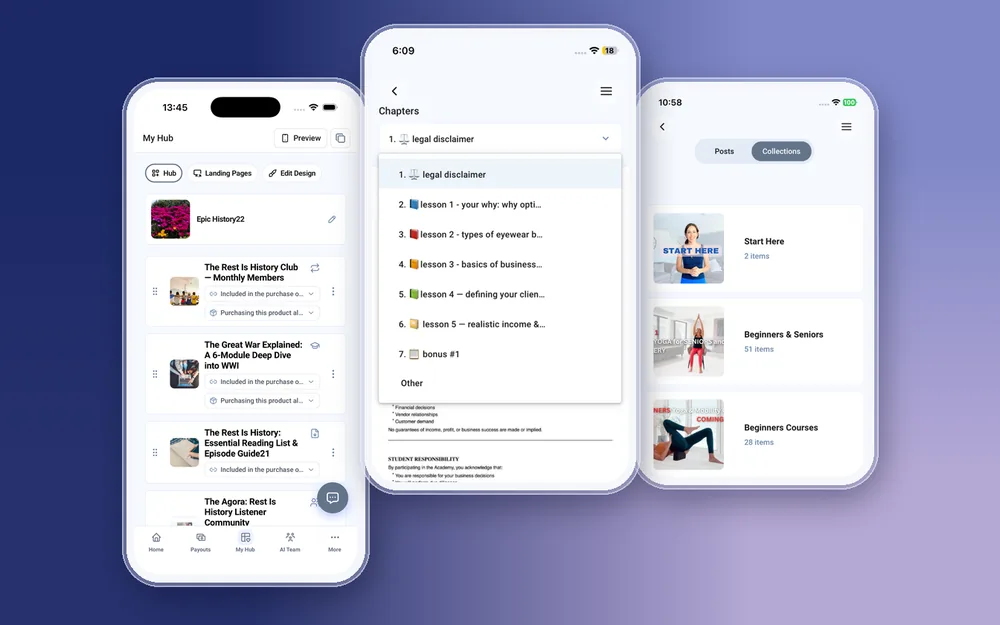
Tényleg felépíthetsz egy teljes kurzust a telefonodon?
Igen. A WithMe: The Creator App iOS-en és Androidon ugyanazt a kurzust adja, mint amit laptopon építenél. Az appból a következőket teheted:
- Fejezeteket és leckéket adhatsz hozzá, szerkeszthetsz, átrendezhetsz és törölhetsz.
- Lecke-videókat, hanganyagokat, PDF-eket és képeket tölthetsz fel a fotótáradból vagy a fájljaid közül. A nagy videók darabokban töltődnek fel, így egy hosszú leckét sem kell egyben feltölteni.
- Csepegtetési ütemezést állíthatsz be, így a leckék a vásárlás után napok vagy hetek alatt nyílnak meg.
- Megadhatod az árat, és fizetési kérdéseket is hozzáadhatsz, például célról vagy tapasztalati szintről, amelyekre a vásárlók fizetéskor válaszolnak.
- Az Előnézet gombbal megnézheted, hogyan látja a központodat egy látogató vagy egy vásárló, mielőtt megosztanád a linket.
Hogyan tervezd meg a kurzust, mielőtt megnyitod az appot?
Tíz perc tervezéssel egy óra átrendezgetést spórolsz meg. Először írd fel ezeket a jegyzetek appodba:
- Az eredmény: egy mondatban, hogy mit tud majd a diák a végére.
- A fejezetek: három-hat szakasz, mindegyik egy világos eredménnyel, például 1. hét: Alapok.
- Az egyes fejezeteken belüli leckék, leckénként egy gondolattal. A rövid leckéket könnyebb telefonnal felvenni, és könnyebb végigcsinálni.
- Mire van szüksége az egyes leckéknek: videóra, feladatlap PDF-re, hangváltozatra vagy néhány képre.
Hogyan építsd fel a kurzust a WithMe appban?
Miután bejelentkeztél, a felépítés néhány perc, még a forgatás előtt.
- Hozz létre egy új kurzust az appban, és adj neki munkacímet és rövid leírást.
- Add hozzá a fejezeteket a tervezett sorrendben. Később átrendezheted őket, így az első változatnak nem kell tökéletesnek lennie.
- Adj hozzá leckéket az egyes fejezeteken belül, és mindegyiknek adj rövid, konkrét címet.
- Csatold a tartalmat minden leckéhez: tölts fel videót, írd meg a szöveget, és add hozzá a PDF-et, hanganyagot vagy képeket.
- Állítsd be az árat, és adj hozzá fizetési kérdéseket, ha szeretnél tudni valamit az egyes vásárlókról.
- Az Előnézet gombbal ellenőrizd úgy, ahogy egy vásárló látná, majd tedd közzé, és a kurzus megjelenik a központodban.
Hogyan vegyél fel kurzusleckéket telefonnal?
Forgass ablak mellett vagy lágy fényben, ha van csiptetős mikrofonod, használd, a telefont pedig tartsd stabilan egy állványon. Egy leckében egy gondolat legyen, gyakran öt-tíz perc. Ha elromlik egy felvétel, inkább vedd fel újra az adott leckét, ne egy hosszú videót vágj.
Nincs külön számítógépes feltöltési lépés. Vedd fel a kamera appban, szükség esetén vágd meg, majd töltsd fel a fájlt a leckéhez a WithMe appból. A jegyzet- vagy dokumentumappban készült feladatlapok ugyanígy PDF-ként kerülnek be.
Csepegtesd a leckéket, vagy nyisd meg egyszerre az összeset?
A csepegtetés a heti ritmusú kurzusoknak való, például egy nyolchetes programnak, ahol a 2. hét egy héttel az 1. hét után nyílik meg. Így a diákok együtt haladnak, és nem rohannak előre. Referenciakurzusoknál és rövid oktatóanyagoknál nyisd meg egyszerre az egészet, mert ott az emberek arra a leckére ugranának, amelyre szükségük van. A csepegtetési ütemezést bármikor beállíthatod vagy módosíthatod az appból.
Hogyan indítsd el és add el a kurzust a telefonodról?
A kurzus a közzététel pillanatától a központodban van. Ugyanabból az appból a következőket teheted:
- Létrehozhatsz a kurzushoz egy landing oldalt, és közzéteheted, vagy áthelyezheted a központodba.
- Küldhetsz körüzenetet a listádnak, vagy beállíthatsz egy sorozatot, amely a következő napokban követi az érdeklődőket.
- Beállíthatsz Instagram Auto DM-et, így aki egy kulcsszót kommentel a posztodra, a privát üzenetben megkapja a kurzus linkjét.
- Készíthetsz promóciós kódot az indulás hetére, majd a Kezdőlap fülön követheted a bevételt és az érdeklődőket, az első eladásról pedig push értesítést kapsz.
Mit kell még a weben intézned?
A fiók létrehozása és a próbaidőszak indítása a weben történik, ahogy a számlázás és a csomagváltás is. A Zoom vagy Google Meet összekötése, az API-kulcsok, a webhookok és a követőpixelek beállítása szintén a weben zajlik. Magát a kurzust az appban építheted fel, töltheted fel és adhatod el.
Hogyan kezdj hozzá
- Nyisd meg a WithMe értékesítési oldalát a withme.so/become-a-creator címen, és indítsd el a 14 napos próbaidőszakot a weben.
- Töltsd le a WithMe: The Creator App appot az App Store-ból iPhone-ra vagy a Google Playről Androidra.
- Jelentkezz be ugyanazzal a fiókkal. Az alkotói fülek automatikusan megnyílnak: Kezdőlap, Kifizetések, Saját központ, AI-csapat és Továbbiak.

A WithMe 25 $/hó, éves számlázással (UK: £25), a kurzuseladásaidra pedig 0% WithMe jutalék vonatkozik. A Stripe és a PayPal díjai továbbra is érvényesek. A diákjaid minden központhoz megkapják a WithMe appot iOS-en és Androidon is, így a leckéket a telefonjukon is megnézhetik.
Kurzus létrehozása a telefonodon: kérdések
Létrehozhatok online kurzust teljesen az iPhone-omon?
Igen, ha a fiókod már megvan. Az iPhone-os WithMe appból hozzáadhatsz fejezeteket és leckéket, feltölthetsz videót és fájlokat, beállíthatod a csepegtetést, az árat és a fizetési kérdéseket, megnézheted az előnézetet, és közzéteheted a kurzust. Magát a fiókot előbb a weben kell létrehozni.
Androidon ugyanígy működik a kurzusszerkesztő?
Igen. A WithMe: The Creator App elérhető a Google Playen, ugyanazokkal a kurzuseszközökkel, mint az iOS-es verzió, beleértve a darabokban történő videófeltöltést és a csepegtetési ütemezést.
Milyen hosszúak lehetnek a kurzusvideók?
A nagy videófájlok az appból darabokban töltődnek fel, így a hosszú leckék is működnek. Az öt-tíz perces leckéket a diákoknak továbbra is könnyebb végigcsinálni.
Szerkeszthetem a kurzust, miután élesben fut?
Igen. Az appból bármikor hozzáadhatsz, szerkeszthetsz, átrendezhetsz vagy törölhetsz fejezeteket és leckéket, módosíthatod a csepegtetési ütemezést, és frissítheted az árat.
Szükségük van a diákjaimnak számítógépre a kurzushoz?
Nem. A diákok a weben vagy a WithMe appban is végigvihetik a kurzust iOS-en és Androidon, ami minden központhoz jár.
Indítsd el a 14 napos próbaidőszakot itt: https://www.withme.so/become-a-creator.