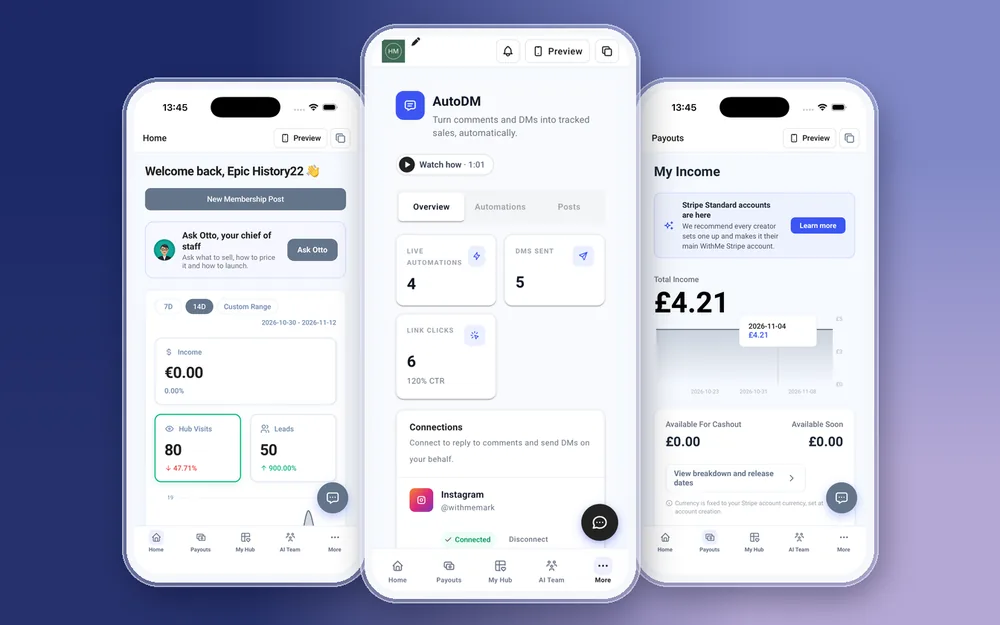
Instagram自動DMアプリは、投稿に指定のキーワードをコメントした人へ、ダイレクトメッセージを自動で送ります。リールに「GUIDE」とコメントした人にも、手作業で返信しなくてもリンクが届きます。iPhoneとAndroidで使える「WithMe: The Creator App」には、自動DMが標準で搭載されています。コメントからDMを送る自動化をスマホから作成・編集でき、DMのリンク先には、あなたのハブにある商品、リード獲得ページ、ランディングページを指定できます。
単体のDMツールとの違いはこの点です。DM、登録ページ、決済ページ、メールリスト、売上の数字がすべて1つのアカウントにまとまるので、コメントがリードや売上につながるまでを追えます。このガイドでは、スマホでのコメントからDMへの仕組み、最初に一度だけ行うInstagramの連携、始め方を解説します。
コメントからDMを送る仕組みは?
まずキーワードを決めます。そのキーワードをコメントした人全員に、あなたが書いたメッセージとリンクが、あなたのInstagramアカウントからDMで届きます。よくある流れは次のとおりです。
- 無料ガイドで扱っているテーマのリールを投稿し、「GUIDE」などのキーワードをコメントしてもらうよう呼びかけます。
- 誰かが投稿に「GUIDE」とコメントします。
- あなたから、短いメッセージとリード獲得ページへのリンクがDMで届きます。
- ガイドを受け取るためにメールアドレスを入力し、あなたの顧客になります。
- あとはウェルカムシーケンスが引き継ぎ、アプリから新しいリードのプッシュ通知が届きます。
WithMeアプリの自動DMでできることは?
「More」から「Auto DMs」を開きます。iPhoneでもAndroidでも、次の操作ができます。
- コメントからDMを送る新しい自動化を作成する。
- 既存の自動化のキーワード、メッセージ、リンクを編集する。
- ハブにあるものなら何でもリンク先にできます。リード獲得ページ、デジタル商品、講座、メンバーシップ、コーチング商品、ランディングページが対象です。
- 投稿を公開する前に自動化を確認し、キャプションのキーワードと自動化が反応するキーワードが一致しているかチェックする。
DMのリンク先になる商品も同じアプリで作れます。リード獲得ページの作成、公開、そこへ誘導する自動化の設定まで、ひと続きで完了できます。
Instagramはどう連携する?
Instagramの連携は、ブラウザでのサインインで行います。初回はアプリがブラウザでInstagram公式のログイン画面を開くので、連携を承認してアプリに戻ります。2回目以降は、アプリの中だけで自動化を作成・編集できます。
自動メッセージには、どのDMツールでも同じようにInstagram自体のルールが適用されます。Instagramのパスワードを変更したあとなど、連携が切れたときは、同じ手順でもう一度連携してください。
DMのリンク先はどこにすべき?
相手が求めていたものに合ったページへ誘導しましょう。ハブのトップページが最適なことはあまりありません。おすすめのリンク先は次のとおりです。
- リード獲得ページ:投稿で無料のものを紹介しているときに。コメントがメール購読者に変わります。
- デジタル商品や講座:投稿があなたの販売する商品に関するものなら。期間限定のオファーなら、Promo Codesのコードを追加しましょう。
- ランディングページ:ローンチ中で、オファーを1ページで説明したいときに。
- コーチング商品:投稿で応募や通話の予約を呼びかけているときに。
クリックされる自動DMはどう書く?
DMはコメントの数秒後、相手がまだあなたの投稿のことを考えているうちに届きます。要点を絞りましょう。
- お礼を伝え、リンクの中身を1行で説明します。例:ご希望の無料ガイドはこちらです。
- リンクは1つだけにします。2つあると注意が分散し、どちらもクリックされません。
- 話し言葉で書きましょう。テンプレートか本人の言葉かは、読む人に伝わります。硬いと感じたら、いつでもスマホから文面を直せます。
- キーワードは短くて綴りやすいものにし、キャプションと画面上でも繰り返します。
自動DMが効いているかどうやって分かる?
「Home」画面では、直近7日間、14日間、または任意の期間のハブ訪問数、リード数、収益を確認できます。自動DM付きの投稿を公開すると、1〜2日以内に訪問数とリード数が動くはずです。新しいリード、無料コンテンツの解放、売上は、プッシュ通知でリアルタイムに届きます。
さらに詳しく見るには、「Insights」にOverview、Sales、Audience、Content、Marketingのレポートがあります。「AI Team」タブでは、Salが見込みの高いリード、購入間近のリード、最近の訪問者を表示するので、メールで誰にフォローするかを判断しやすくなります。
ManyChatとの違いは?
ManyChatのようなツールは、チャット自動化に特化した製品で、専用の月額プランがあります。DM自動化だけが目的なら、専用ツールのほうが選択肢は多いかもしれません。一方、DMがあなたの商品へ誘導するためのものなら、自動DMが商品、決済ページ、メールリストと同じ場所にあるほうが、連携するツールが減り、確認する数字も1か所で済みます。
ウェブで行う作業は?
WithMeアカウントの作成と無料トライアルの開始はウェブで行います。お支払いやプラン変更もウェブです。Instagramの連携自体もブラウザで開きます。自動化の作成、編集、確認は、すべてアプリで行えます。
始め方
アプリでクリエイター向け機能を使うにはWithMeアカウントが必要なので、まずウェブから始めましょう。
- withme.so/become-a-creator のWithMeセールスページにアクセスし、14日間の無料トライアルを始めます。
- App StoreまたはGoogle Playから「WithMe: The Creator App」をダウンロードします。
- 同じアカウントでログインします。クリエイター向けのタブが自動で開きます。「More」から「Auto DMs」に進み、Instagramを連携します。

WithMeの料金は?
WithMeは月額$25(年払い)(英国は£25)で、14日間のトライアルがあり、売上に対するWithMeの手数料は0%です。StripeとPayPalの手数料は別途かかります。自動DMは、商品、メールマーケティング、顧客向けアプリと同じプランに含まれており、8,000人以上のクリエイターがWithMeを利用しています。
Instagram自動DMアプリのよくある質問
iPhone向けのInstagram自動DMアプリはある?
はい。App Storeの「WithMe: The Creator App」にInstagramの自動DMが含まれています。コメントからDMを送る自動化をiPhoneから作成・編集できます。Google PlayのAndroidアプリでも同じように使えます。
Androidでもコメントからの自動DMを設定できる?
はい。AndroidのWithMeアプリで「More」から「Auto DMs」を開きます。ブラウザのサインインでInstagramを一度連携すれば、最初の自動化を作成できます。
なぜInstagramがブラウザで開くの?
Instagramの連携には専用のサインインページが使われます。そのため、別のアプリにパスワードを入力せず、Instagram上でアクセスを承認する形になります。最初の一度だけの手順で、終わればすぐWithMeアプリに戻れます。
アプリからWithMeに新規登録できる?
いいえ。先に withme.so/become-a-creator のWithMeセールスページで14日間の無料トライアルを始め、そのあとアプリをダウンロードして同じアカウントでログインしてください。
自動DMのリンク先は何にすべき?
投稿内容に合ったページです。無料ガイドならリード獲得ページ、有料のオファーなら商品ページ、ローンチならランディングページ、通話ならコーチング商品が向いています。ホームページへの誘導は避けましょう。
14日間のトライアルを始める 期間: https://www.withme.so/become-a-creator.