iPhoneでもAndroidでも、オンライン講座を最初から最後まで作成できます。チャプター、レッスン、動画のアップロード、ドリップ配信のスケジュール、価格、決済ページまで、すべてです。WithMeクリエイターアプリならこれらをすべてネイティブで操作できるので、撮影に使うスマホが、そのまま講座を作って販売するスマホになります。
このガイドでは、講座の構成づくり、アプリでの作成、レッスンの撮影、スケジュールに沿った公開、そして販売開始までを順に説明します。あわせて、今もウェブで行う作業と、始めるための準備も紹介します。
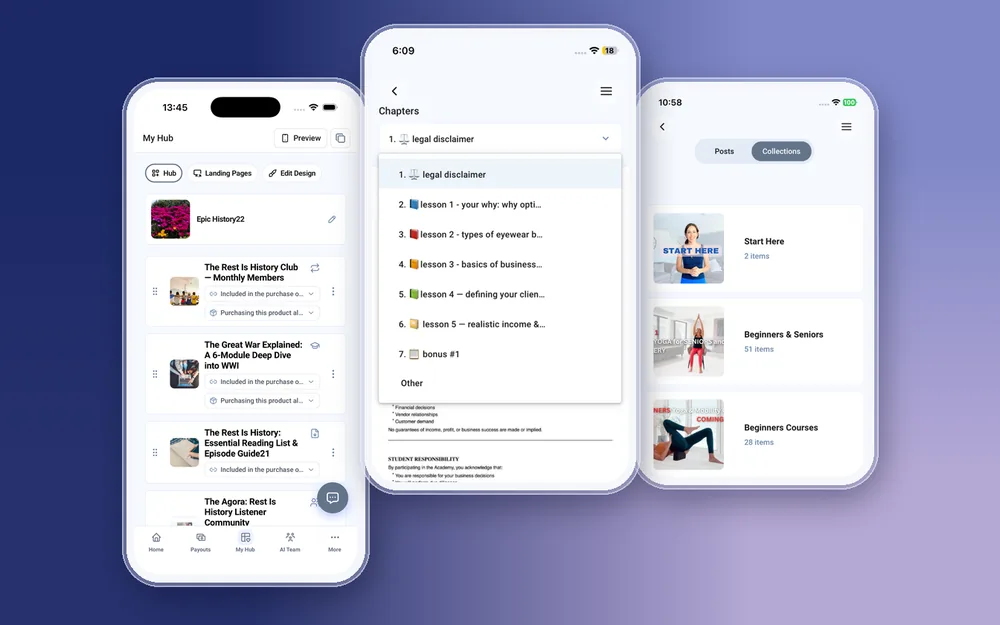
スマホだけで講座を丸ごと作れるの?
はい、作れます。iOSとAndroidの「WithMe: The Creator App」で作る講座は、パソコンで作る講座と同じ商品です。アプリでは次のことができます。
- チャプターとレッスンの追加、編集、並べ替え、削除。
- カメラロールやファイルから、レッスン用の動画、音声、PDF、画像をアップロード。大きな動画は分割してアップロードされるので、長いレッスンを一度にまとめて送る必要はありません。
- 購入後、数日から数週間かけてレッスンが順に開放されるよう、ドリップ配信のスケジュールを設定。
- 価格の設定と、購入者が支払い時に答える決済ページの質問(目標や経験レベルなど)の追加。
- リンクを共有する前に、「プレビュー」をタップして、訪問者や顧客から見たハブの表示を確認。
アプリを開く前に、講座の構成をどう考える?
10分の準備が、1時間の並べ替えを省いてくれます。まずメモアプリに次の内容を書き出しましょう。
- 成果:受講者が最後にできるようになることを1文で。
- チャプター:3〜6つの段階に分け、それぞれにはっきりしたゴールを設定します(例:第1週:基礎)。
- 各チャプターのレッスン:1レッスンにつき1つのテーマ。短いレッスンはスマホで撮影しやすく、受講者も最後まで続けやすくなります。
- 各レッスンに必要なもの:動画、ワークシートのPDF、音声版、数枚の画像など。
WithMeアプリで講座を作る手順は?
ログインしたら、撮影を始める前に、数分で講座の骨組みを作れます。
- アプリから新しい講座を作成し、仮のタイトルと短い説明を入力します。
- 考えた順番でチャプターを追加します。あとから並べ替えられるので、最初の下書きは完璧でなくて大丈夫です。
- 各チャプターにレッスンを追加し、それぞれに短くて具体的なタイトルを付けます。
- 各レッスンにコンテンツを追加します。動画をアップロードし、テキストを書き、必要に応じてPDF、音声、画像を添付します。
- 価格を設定します。購入者について知りたいことがあれば、決済ページの質問も追加しましょう。
- 「プレビュー」をタップして顧客と同じ見え方を確認し、公開すれば、講座がハブに表示されます。
スマホで講座のレッスンを撮影するには?
窓の近くややわらかい照明の下で撮影し、あればクリップ式マイクを使い、スマホは三脚やスタンドでしっかり固定します。1レッスンは1つのテーマに絞り、多くは5〜10分に収めましょう。撮影に失敗したら、長い動画を編集するより、そのレッスンを撮り直すほうが楽です。
パソコンへ移してからアップロードする、といった別の手順はありません。カメラアプリで撮影し、必要ならトリミングして、そのままWithMeアプリからレッスンにファイルをアップロードします。メモや書類アプリで作ったワークシートも、PDFにして同じように追加できます。
レッスンはドリップ配信と一括公開、どちらがいい?
ドリップ配信は、毎週のリズムがある講座に向いています。たとえば8週間のプログラムで、第2週を第1週の1週間後に開放するような形です。受講者のペースがそろい、先走りも防げます。リファレンス型の講座や短いチュートリアルのように、必要なレッスンへすぐ飛びたい場合は、すべて一括で公開しましょう。ドリップ配信のスケジュールは、アプリからいつでも設定・変更できます。
スマホから講座を公開して販売するには?
公開した時点で、講座はハブに表示されます。同じアプリから、次のこともできます。
- 講座のランディングページを作成して公開する、またはハブに移す。
- リストに向けてメールの一斉配信を送る、または数日かけてフォローするシーケンスを設定する。
- Instagramの自動DMを設定して、投稿にキーワードをコメントした人のDMに講座のリンクを届ける。
- 公開週用のプロモコードを作成し、ホームタブで収益とリードを確認する。最初の売上はプッシュ通知でお知らせします。
今もウェブで行う作業は?
アカウントの作成とトライアルの開始はウェブで行います。請求やプランの変更も同様です。ZoomやGoogle Meetの連携、APIキー、Webhook、トラッキングピクセルの設定もウェブで行います。講座の作成、アップロード、販売そのものは、すべてアプリでできます。
始め方
- withme.so/become-a-creator のWithMeセールスページにアクセスし、ウェブで14日間のトライアルを始めます。
- iPhoneはApp Store、AndroidはGoogle Playから「WithMe: The Creator App」をダウンロードします。
- 同じアカウントでログインします。クリエイター用のタブ(ホーム、入金、マイハブ、AIチーム、その他)が自動で開きます。

WithMeは月額$25(年払い)(英国は£25)で、講座の売上にかかるWithMeの手数料は0%です。StripeとPayPalの手数料は別途かかります。受講者も、すべてのハブでiOSとAndroid向けのWithMeアプリを利用できるので、スマホでレッスンを視聴できます。
スマホで講座を作成する:よくある質問
iPhoneだけでオンライン講座を作成できますか?
はい、アカウントを作成したあとなら可能です。iPhoneのWithMeアプリから、チャプターとレッスンの追加、動画やファイルのアップロード、ドリップ配信・価格・決済ページの質問の設定、プレビュー、公開まで行えます。アカウントの作成だけは、先にウェブで行います。
Androidでも講座の作成機能は同じように使えますか?
はい。「WithMe: The Creator App」はGoogle Playで配信されており、分割動画アップロードやドリップ配信など、iOS版と同じ講座ツールが使えます。
講座の動画はどのくらいの長さまで使えますか?
大きな動画ファイルもアプリから分割してアップロードされるので、長いレッスンにも対応しています。とはいえ、受講者が最後まで続けやすいのは5〜10分のレッスンです。
公開後でも講座を編集できますか?
はい。チャプターやレッスンの追加、編集、並べ替え、削除、ドリップ配信のスケジュールの変更、価格の更新を、アプリからいつでも行えます。
受講者が講座を受けるのにパソコンは必要ですか?
いいえ。受講者はウェブでも、iOSとAndroid向けのWithMeアプリでも講座を受講できます。このアプリはすべてのハブに含まれています。
14日間のトライアルを始める 期間: https://www.withme.so/become-a-creator.