ينبغي لتطبيق مبيعات صنّاع المحتوى وسحب الأرباح أن يجيب بسرعة عن ثلاثة أسئلة: ماذا بعت، ومن أين جاءت المبيعات، وكم يمكنني سحبه. في WithMe: The Creator App على iPhone وAndroid، يعرض تبويب الرئيسية الدخل وزيارات المركز والعملاء المحتملين، ويعرض تبويب سحب الأرباح المبلغ المتاح ويتيح لك سحبه، وتقسّم الرؤى أرقامك بحسب المبيعات والجمهور والمحتوى والتسويق.
ولأن التطبيق هو الحساب نفسه الذي يرتبط بمركزك، فلا حاجة إلى أي مزامنة. فالبيع الذي يتم عبر واجهة متجرك يظهر في التطبيق، ويصلك إشعار فوري لحظة حدوثه. يستعرض هذا الدليل كل شاشة، وما يمكنك تنفيذه من هاتفك، وكيف تبدأ.
ماذا تعرض شاشة الرئيسية؟
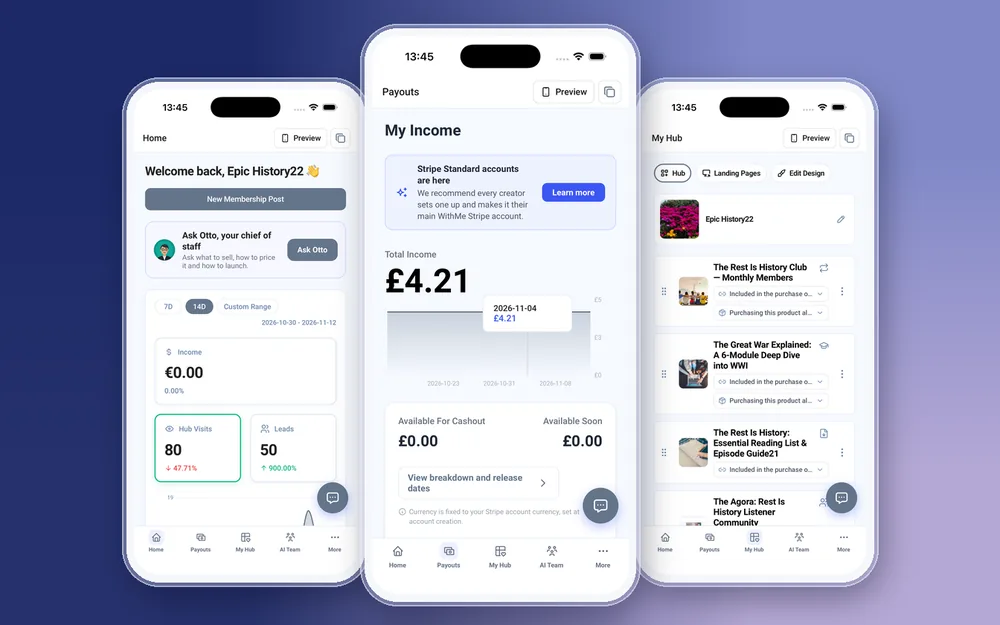
الرئيسية هي التبويب الأول. تعرض دخلك وزيارات المركز والعملاء المحتملين، ويمكنك التنقل بين آخر 7 أيام وآخر 14 يومًا ونطاق تاريخ مخصص. وهذا يكفي لتعرف إن كان إطلاق أو منشور أو رسالة بريد قد حرّك شيئًا هذا الأسبوع.
تظهر للمراكز الجديدة أيضًا قائمة تحقق للإطلاق في الرئيسية، وهي قائمة قصيرة بما تبقى قبل أن تنطلق. يستحق الأمر أن تنجزها مبكرًا، لأن المركز الذي لم يُعدّ فيه سحب الأرباح لا يستطيع أن يدفع لك.
كيف يعمل سحب الأرباح في التطبيق؟
تبويب سحب الأرباح هو الثاني في الشريط السفلي. يعرض دخلك ومخططًا بيانيًا عبر الزمن والمبلغ المتاح للسحب. وعندما يتوفر مبلغ، يمكنك سحبه من الشاشة نفسها على هاتف iPhone أو Android.
تتم المدفوعات عبر Stripe، لذا تحتاج إلى إعداد حساب Stripe لتستلم أرباحك. في التطبيق، يفتح إعداد Stripe موقع Stripe نفسه، حيث تضيف بياناتك وحسابك البنكي. وحين تنتهي تعود إلى التطبيق، ويكمل تبويب سحب الأرباح من هناك.
تأخذ WithMe عمولة 0% على مبيعاتك. ولا تزال رسوم المعالجة من Stripe وPayPal سارية، كما هو الحال في أي منصة تستخدمهما.
ما تقارير الرؤى التي يمكنك الاطلاع عليها من هاتفك؟
افتح المزيد ثم الرؤى. هناك خمسة تقارير:
- نظرة عامة: أهم أرقامك في شاشة واحدة.
- المبيعات: ما الذي بعته وكم حقق من دخل.
- الجمهور: الأشخاص الذين يزورون مركزك ويشترون منه.
- المحتوى: أداء منتجاتك ومحتواك.
- التسويق: كيف يصل الناس إلى مركزك.
تخبرك الرئيسية إن كان هذا الأسبوع جيدًا أم سيئًا، وتساعدك الرؤى على فهم السبب. إذا ارتفعت الزيارات وبقيت المبيعات ثابتة، فابدأ بتقريري المحتوى والمبيعات. وإذا انخفضت الزيارات، فابدأ بالتسويق والجمهور. اقرأها قبل أن تقرر ما ستصنعه أو تروّج له لاحقًا، لا بعده.
ما الإشعارات التي يرسلها التطبيق؟
تغطي الإشعارات الفورية اللحظات التي كنت ستحدّث فيها لوحة التحكم من أجلها:
- أول عملية بيع لك.
- المدفوعات فور وصولها.
- العملاء المحتملون الجدد.
- عمليات فتح منتجاتك المجانية.
- العملاء المحتملون القادمون من وكيل الزوار.
يفتح النقر على الإشعار الشاشة المناسبة في التطبيق، فيأخذك العميل المحتمل الجديد إلى صفحته مباشرة بدل بداية التطبيق.
هل يمكنك معرفة من اشترى؟
نعم. تعرض شاشة العملاء في المزيد قائمة عملائك، إلى جانب الطلبات والاستفسارات والمسوّقين بالعمولة. يمكنك إضافة عميل يدويًا أو استيراد ملف CSV، وهذا مفيد عند الانتقال من منصة أخرى.
في تبويب فريق الذكاء الاصطناعي، يعرض Sal العملاء المحتملين الدافئين والساخنين وآخر الزوار. أما Otto، رئيس أركانك بالذكاء الاصطناعي، فيمكنه مناقشة ما تبيعه لاحقًا وكيف تسعّره وكيف تخطط للإطلاق، اعتمادًا على ما يجري في مركزك.
كيف تحوّل الأرقام إلى عملية البيع التالية؟
لا فائدة من الأرقام ما لم تتصرف بناءً عليها. من التطبيق نفسه يمكنك:
- إنشاء رمز خصم ضمن رموز الخصم عندما تكون المبيعات بطيئة، وإرساله إلى قائمتك في رسالة جماعية عبر البريد الإلكتروني.
- تعديل المنتج الذي يحصل على زيارات دون مبيعات: السعر أو الوصف أو أسئلة صفحة الدفع.
- متابعة العملاء المحتملين الدافئين من Sal برسالة بريد إلكتروني، أو نقلهم إلى سلسلة رسائل.
- مشاركة رابط الإحالة الخاص بك ضمن الإحالة لتكسب من صنّاع المحتوى الآخرين الذين تجلبهم إلى WithMe.
ما الذي لا يزال عليك تنفيذه عبر الويب؟
تنشئ حسابك في WithMe وتبدأ التجربة عبر الويب. وهناك أيضًا تتم الفوترة وتغيير الباقات وشراء رصيد الذكاء الاصطناعي، وكذلك عمليات الربط مثل بكسلات التتبع ومفاتيح API وwebhooks. أما متابعة المبيعات وقراءة الرؤى وسحب الأرباح فكلها تعمل في التطبيق.
كيف تبدأ
تحتاج إلى حساب WithMe قبل أن يفتح التطبيق جانب صنّاع المحتوى، لذا ابدأ عبر الويب:
- انتقل إلى صفحة المبيعات الخاصة بـ WithMe على withme.so/become-a-creator وابدأ التجربة لمدة 14 يومًا.
- نزّل WithMe: The Creator App من App Store أو Google Play.
- سجّل الدخول بالحساب نفسه. ستفتح تبويبات صانع المحتوى تلقائيًا: الرئيسية وسحب الأرباح ومركزي وفريق الذكاء الاصطناعي والمزيد. أعدّ Stripe من تبويب سحب الأرباح.

كم تكلّف WithMe؟
تبلغ تكلفة WithMe 25 دولارًا شهريًا تُدفع سنويًا (£25 في المملكة المتحدة)، مع تجربة لمدة 14 يومًا وعمولة 0% من WithMe على المبيعات. ولا تزال رسوم Stripe وPayPal سارية. يستخدم WithMe أكثر من 8,000 من صنّاع المحتوى، ويحصل عملاؤك على تطبيق WithMe لنظامي iOS وAndroid مع كل مركز.
أسئلة حول تطبيق مبيعات صنّاع المحتوى وسحب الأرباح
هل يمكنني متابعة مبيعاتي كصانع محتوى على iPhone؟
نعم. يعرض WithMe: The Creator App على App Store الدخل وزيارات المركز والعملاء المحتملين في الرئيسية، والأرباح في تبويب سحب الأرباح، وخمسة تقارير رؤى في المزيد. ويعرض تطبيق Android على Google Play الشيء نفسه.
هل يمكنني سحب أرباحي من التطبيق؟
نعم. يعرض تبويب سحب الأرباح المبلغ المتاح للسحب ويتضمن خيار السحب. عليك أولًا إكمال إعداد Stripe، وهو يفتح موقع Stripe نفسه من التطبيق.
هل تقتطع WithMe جزءًا من مبيعاتي؟
لا. تأخذ WithMe عمولة 0% على المبيعات. ولا تزال رسوم المعالجة من Stripe وPayPal سارية. الباقة بسعر 25 دولارًا شهريًا تُدفع سنويًا (£25 في المملكة المتحدة).
هل يمكنني إنشاء حساب في WithMe من التطبيق؟
لا. ابدأ أولًا التجربة لمدة 14 يومًا من صفحة المبيعات الخاصة بـ WithMe على withme.so/become-a-creator، ثم نزّل التطبيق وسجّل الدخول بالحساب نفسه.
هل سيخبرني التطبيق عندما أحقق عملية بيع؟
نعم. يرسل التطبيق إشعارات فورية عند أول عملية بيع والمدفوعات والعملاء المحتملين الجدد وفتح المنتجات المجانية وعملاء وكيل الزوار المحتملين، ويفتح النقر على أي إشعار الشاشة المناسبة.
ابدأ تجربتك لمدة 14 يومًا على https://www.withme.so/become-a-creator.
أدلة ذات صلة
- ابدأ تجربتك المجانية لمدة 14 يومًا
- تطبيق صنّاع المحتوى لنظامي iOS وAndroid
- تطبيق الرسائل الخاصة التلقائية على Instagram لـ iPhone وAndroid
- روتين صانع المحتوى في 15 دقيقة من هاتفك
- تحليلات صنّاع المحتوى: ماذا تتابع
- كيف تعرف مصدر مبيعاتك
- Stripe مقابل PayPal لصنّاع المحتوى
- منصة لصنّاع المحتوى بعمولة 0%
- أسعار WithMe