Mit einer Creator-App für iOS und Android führst du dein Online-Business direkt vom Smartphone aus: Du baust Kurse und Mitgliedschaften, beantwortest Kundenanfragen, verschickst E-Mails, behältst deine Verkäufe im Blick und lässt dir Geld auszahlen, ohne zu warten, bis du wieder am Laptop sitzt. WithMe: The Creator App kann all das auf dem iPhone und auf Android, erhältlich im App Store und bei Google Play.
Dieser Guide zeigt dir Tab für Tab, was die App kann, was du darin aufbauen kannst, was weiterhin im Web passiert und wie du startest. Jeder Abschnitt verlinkt auf einen ausführlicheren Guide, falls du zu einem Teil deines Business mehr Details möchtest.
Was ist die WithMe Creator-App?
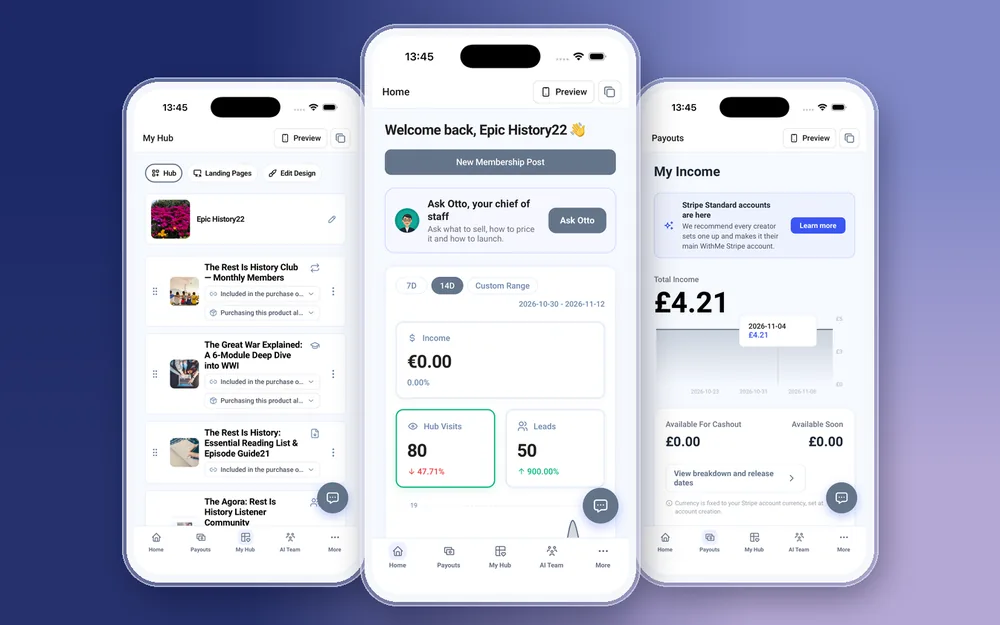
Es ist dieselbe WithMe-App, die deine Kunden nutzen, um Lektionen anzusehen und in deiner Community zu posten. Sobald du dich mit einem Creator-Konto anmeldest, öffnet die App automatisch die Creator-Seite. Du musst also keinen Modus wechseln und keine zweite App installieren. Mit der Schaltfläche „Preview“ siehst du deinen Hub so, wie ihn Besucher oder Kunden sehen, und kannst eine Änderung prüfen, bevor es jemand anderes tut. Deine Kunden bekommen die WithMe-App für iOS und Android mit jedem Hub inklusive. Eine komplett gebrandete App unter deinem eigenen Namen gibt es als kostenpflichtige Zusatzoption.
Was steckt in den einzelnen Tabs der Creator-App?
Die Creator-Seite hat fünf Tabs am unteren Bildschirmrand.
- Home: Einnahmen, Hub-Besuche und Leads der letzten 7 Tage, 14 Tage oder eines eigenen Zeitraums, dazu eine Launch-Checkliste, die zeigt, was bis zum Verkaufsstart deines Hubs noch fehlt.
- Payouts: deine Einnahmen, ein Diagramm im Zeitverlauf, der auszahlbare Betrag und eine Schaltfläche zum Auszahlen.
- My Hub: jedes Produkt und jeder Bereich deines Hubs, die du neu anordnen, bearbeiten oder ergänzen kannst, plus „Edit Design“ für Themes, Farben und Schriften.
- AI Team: Chatte mit Otto, Sal und Dez darüber, was du verkaufen solltest, bei wem du nachfassen solltest und wie deine Seite aussieht.
- More: alles andere, von Kunden und E-Mail bis zu Promo-Codes und Einstellungen.
Was steckt im More-Menü?
Im Tab „More“ findest du Success-Videos, Insights, Customers, Calendar, Email Marketing, Auto DMs, Promo Codes, Refer, Branding, Custom domain, Settings sowie Language and Currency. Insights enthält fünf Berichte: Overview, Sales, Audience, Content und Marketing. In den Settings fügst du auch Team- oder Admin-Konten hinzu, damit ein virtueller Assistent von seinem eigenen Smartphone aus in deinem Hub arbeiten kann. Dort kannst du auch über „Help“ nach Antworten suchen, Otto fragen oder mit dem Support chatten.
Kannst du Produkte auf dem iPhone und auf Android erstellen?
Ja. Jeden Produkttyp kannst du in der App auf beiden Plattformen erstellen, bearbeiten und löschen. Preise und Checkout-Fragen legst du auf denselben Bildschirmen fest.
- Kurse mit Kapiteln und Lektionen, einem Drip-Zeitplan, damit sich Lektionen nach und nach freischalten, und Neuanordnen per Drag-and-drop.
- Mitgliedschaften mit Stufen, Beiträgen, die Text, Video, Audio, Bilder und PDFs mischen, geplanten Beiträgen und Sammlungen.
- Digitale Produkte wie Guides, Vorlagen und Audiodateien.
- 1:1-Coaching, Coaching-Calls und Webinare, mit deinen Verfügbarkeiten und einem Kalender in der Tages-, Wochen- oder Monatsansicht.
- Communities, eigene Produkte, Lead-Formulare sowie externe Links oder Affiliate-Links.
Videos, Audiodateien, PDFs und Bilder lädst du direkt aus der Mediathek deines Smartphones hoch. Große Dateien werden in Teilen hochgeladen, sodass eine lange Lektion, die du mit dem Smartphone aufgenommen hast, nicht erst den Umweg über einen Computer nehmen muss. Du kannst außerdem Landingpages erstellen, veröffentlichen oder wieder offline nehmen und eine Seite auf deinen Hub verschieben, sobald sie fertig ist.
Wie gestaltest du deinen Hub in der App?
In „My Hub“ nimmt dein Storefront Gestalt an. Ziehe Produkte und Bereiche in die gewünschte Reihenfolge, öffne „Edit Design“, um Theme, Farben und Schriften zu ändern, und aktualisiere dein Hub-Profil und dein Branding samt Logos über „Branding“ im More-Menü.
Auch die Einrichtung einer eigenen Domain läuft in der App. So kannst du deine eigene Domain auf deinen Hub zeigen lassen, ohne den Laptop zu öffnen. Nutze nach jeder Änderung „Preview“, um genau zu sehen, was Besucher zu sehen bekommen.
Wie betreust du Kunden vom Smartphone aus?
Der Alltag eines Creators dreht sich größtenteils um Menschen, und die App hält diese Gespräche an einem Ort zusammen.
- Customers: Sieh, wer was gekauft hat, prüfe Bewerbungen und Anfragen, verwalte Affiliates, füge einen Kunden manuell hinzu oder importiere eine CSV-Datei.
- Community: Schreibe Beiträge, organisiere Kategorien und moderiere Kommentare.
- Bezahlte DMs: Schreibe Kunden pro Produkt, auch mit Anhängen.
- Arbeitsbereich für 1:1-Coaching: der Feed, die Ziele und die Bewerbungen jedes Klienten, mit Calls, denen du direkt aus dem Kalender in Zoom oder Google Meet beitrittst.
Kannst du Marketing mit der Creator-App machen?
E-Mail-Marketing steckt komplett in der App: Du schreibst Broadcasts, baust Sequenzen, richtest automatisierte E-Mails ein, wählst Empfänger aus und verwaltest deine Versanddomain. Promo-Codes und dein Empfehlungslink findest du im More-Menü.
Mit Auto DMs kommt Instagram Comment-to-DM auf dein Smartphone. Du erstellst eine Automatisierung und wählst das Stichwort. Kommentiert jemand es unter deinem Beitrag, bekommt die Person eine DM mit deinem Link. Instagram verbindest du beim ersten Mal über eine Anmeldung im Browser, danach erstellst und bearbeitest du Automatisierungen in der App.
Wie siehst du Verkäufe und wirst in der App bezahlt?
Der Tab „Payouts“ zeigt, was du verdient hast, ein Diagramm der Einnahmen im Zeitverlauf und wie viel du dir auszahlen lassen kannst. Die Auszahlung startest du auf demselben Bildschirm. Das Stripe-Onboarding öffnet die eigene Website von Stripe, deine Bankdaten gibst du also bei Stripe ein und nicht in der App. WithMe nimmt 0 % Provision auf deine Verkäufe, die Gebühren von Stripe oder PayPal fallen weiterhin an.
Push-Benachrichtigungen informieren dich über deinen ersten Verkauf, neue Zahlungen, neue Leads, Abrufe eines kostenlosen Produkts und Leads von deinem Besucher-Agenten. Tippst du auf eine Benachrichtigung, öffnet sich der passende Bildschirm. Ein neuer Lead führt dich also direkt zu diesem Lead statt zum Home-Tab.
Was macht das AI Team auf deinem Smartphone?
Otto ist dein Chief of Staff: Frag ihn, was du als Nächstes verkaufen solltest, wie du es bepreist oder wie du einen Launch planst. Sal kümmert sich um deine warmen Leads, heißen Leads und Besucher, damit du weißt, bei wem sich ein Nachfassen heute lohnt. Mit Dez kannst du in der App chatten, inklusive Vorschau deiner Seite. Der vollständige Page Builder von Dez und Margo öffnen sich im Web.
Was passiert weiterhin im Web?
Einiges bleibt im Browser. Dein Konto erstellst und deine Testphase startest du im Web, und Abrechnung, Tarifwechsel und der Kauf von KI-Credits gehen nur im Web. Live zu gehen, also zu senden, funktioniert ebenfalls im Web, du kannst aber einen Live-Beitrag planen und in der App zuschauen. Integrationen wie API-Schlüssel, Webhooks, Tracking-Pixel und die Verbindung mit Zoom oder Google Meet richtest du einmalig im Web ein, danach funktionieren sie überall.
Wie startest du mit der Creator-App?
Du brauchst ein WithMe-Konto, damit die App die Creator-Seite öffnen kann. Starte also im Web.
- Gehe zur WithMe-Verkaufsseite unter withme.so/become-a-creator und starte deine 14-tägige Testphase.
- Lade WithMe: The Creator App aus dem App Store auf dem iPhone oder bei Google Play auf Android herunter.
- Melde dich mit demselben Konto an. Die Creator-Tabs öffnen sich automatisch.
WithMe kostet 25 $ pro Monat, jährlich abgerechnet (UK £25), mit 14 Tagen Testphase und 0 % WithMe-Provision auf Verkäufe. Mehr als 8.000 Creator nutzen WithMe, und die App ist bei jedem Hub ohne Aufpreis dabei.
Fragen zur Creator-App
Gibt es eine WithMe-Creator-App für iPhone und Android?
Ja. WithMe: The Creator App gibt es im App Store für das iPhone und bei Google Play für Android. Melde dich mit einem Creator-Konto an, dann öffnet sich automatisch die Creator-Seite.
Kann ich mich in der App für WithMe registrieren?
Nein. Erstelle zuerst dein Konto und starte die 14-tägige Testphase auf der WithMe-Verkaufsseite unter withme.so/become-a-creator. Lade dann die App herunter und melde dich mit demselben Konto an.
Kann ich einen ganzen Kurs auf meinem Handy erstellen?
Ja. Du kannst Kapitel und Lektionen anlegen, Videos, Audiodateien, PDFs und Bilder von deinem Handy hochladen, einen Drip-Zeitplan festlegen, Lektionen neu anordnen und den Preis bestimmen, alles in der App.
Brauchen meine Kunden eine andere App?
Nein. Deine Kunden nutzen dieselbe WithMe-App auf iOS und Android, die bei jedem Hub inklusive ist. Ihnen zeigt sie die Kundenseite, und du siehst die Creator-Seite.
Was kann ich in der Creator-App nicht tun?
Kontoregistrierung, Abrechnung und Tarifwechsel, der Kauf von KI-Credits, Livegänge, Dez' vollständiger Page Builder, Margo sowie Integrationen wie API-Schlüssel, Webhooks, Pixel und Zoom- oder Google-Meet-Verbindungen erledigst du im Web.
Starte deine 14-tägige Testphase für https://www.withme.so/become-a-creator.
Passende Ratgeber
- Starte deine 14-tägige Testphase
- So erstellst du einen Online-Kurs auf dem iPhone oder Android-Gerät
- Digitale Produkte direkt vom Handy verkaufen
- Coaching-App für iOS und Android
- Mitgliederbereich-App für iOS und Android
- E-Mail-Marketing-App für Creator
- Instagram-Auto-DM-App für iPhone und Android
- Creator-Umsätze und Auszahlungen in der App verfolgen
- Die besten Creator-Plattform-Apps für iOS und Android
- Die 15-Minuten-Creator-Routine auf deinem Handy