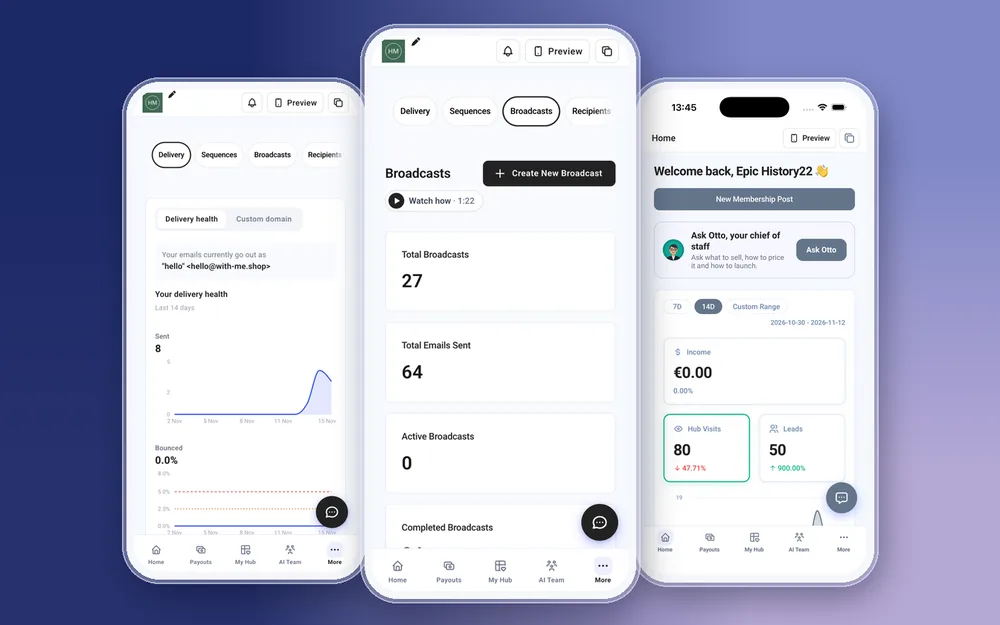
Mit einer E-Mail-Marketing-App für Creator solltest du deiner Liste von demselben Handy aus schreiben können, mit dem du filmst, postest und antwortest. In WithMe: The Creator App auf iOS und Android findest du E-Mail-Marketing im Menü „Mehr“, neben Kunden und Auto-DMs. Du kannst einen Broadcast schreiben, eine Sequenz bearbeiten, eine automatisierte E-Mail ändern und prüfen, wer sie erhält, ganz ohne Laptop.
Auch deine Liste ist kein separates Tool. Wer kauft, sich über ein Lead-Formular einträgt oder auf deinem Hub etwas Kostenloses holt, ist in WithMe bereits dein Kunde. So arbeiten E-Mail und Verkauf mit denselben Datensätzen. Dieser Leitfaden zeigt dir, was du auf dem iPhone oder Android-Handy erledigen kannst, was weiterhin im Web passiert und wie du loslegst.
Was kannst du mit E-Mail-Marketing in der WithMe-App machen?
Öffne „Mehr“ und dann „E-Mail-Marketing“. Alles Folgende funktioniert auf iPhone und Android gleich.
- Broadcasts: Schreibe eine einmalige E-Mail und schicke sie an deine Liste oder an eine Gruppe von Kunden.
- Sequenzen: eine Reihe von E-Mails, die nacheinander rausgehen, nachdem sich jemand eingetragen hat, zum Beispiel eine Willkommensserie.
- Automatisierte E-Mails: die Nachrichten, die von selbst verschickt werden und die du auf dem Handy lesen und bearbeiten kannst.
- Empfänger: Prüfe und wähle, an wen eine E-Mail geht, bevor sie rausgeht.
- Absenderdomain: Richte die Domain ein, von der deine E-Mails kommen, damit sie mit deinem eigenen Namen und deiner eigenen Adresse ankommen.
Wie verschickst du einen Broadcast vom Handy aus?
Ein Broadcast ist die E-Mail, die du verschickst, wenn es Neuigkeiten gibt: ein neuer Kurs, ein Launch, eine Live-Session, ein Rabatt fürs Wochenende. In der App schreibst du Betreff und Text, wählst die Empfänger aus und sendest. Es ist derselbe Broadcast wie am Desktop und er wird im selben Account gespeichert.
Kurze E-Mails passen gut zum Handy. Eine Idee, ein Link, ein Grund zum Klicken. Wenn du ein Produkt ankündigst, das du in der App erstellt hast, kannst du es in einem Rutsch anlegen, veröffentlichen und deiner Liste per E-Mail vorstellen. Promo-Codes findest du im selben Menü „Mehr“, falls du der E-Mail einen Code hinzufügen möchtest.
Kannst du E-Mail-Sequenzen auf iPhone und Android bearbeiten?
Ja. Eine Sequenz ist eine Reihe von E-Mails, die nacheinander laufen, nachdem sich jemand eingetragen hat: Ein neuer Abonnent bekommt die erste sofort, die zweite ein paar Tage später und so weiter. Am häufigsten ist die Willkommenssequenz: wer du bist, wobei du hilfst, dein bestes kostenloses Angebot und dann dein Angebot.
Eine Sequenz in der App zu bearbeiten hilft vor allem, wenn sich etwas ändert. Ein Preis steigt, ein Link wird verschoben, ein Launch endet. Du öffnest die Sequenz, passt die betroffene E-Mail an und machst weiter, statt ein altes Angebot laufen zu lassen, bis du wieder am Schreibtisch sitzt.
Und was ist mit automatisierten E-Mails?
Automatisierte E-Mails gehen von selbst raus, wenn jemand auf deinem Hub etwas tut. Man vergisst sie leicht, weil sie niemand jede Woche neu schreibt. Lies sie etwa einmal im Monat auf dem Handy durch. Wenn eine noch den Preis vom letzten Jahr nennt oder auf ein Produkt verlinkt, das du eingestellt hast, korrigiere sie gleich in der App.
Wer erhält deine E-Mails?
Deine Empfänger sind die Personen auf deiner Kundenliste: Käufer, Mitglieder, Leute, die sich für etwas Kostenloses eingetragen haben, und Leute, die ein Lead-Formular ausgefüllt haben. Prüfe vor dem Senden, an wen die E-Mail geht. Eine Launch-Mail an alle liest sich anders als eine Nachricht an Leute, die schon gekauft haben.
Wenn du von einem anderen E-Mail-Tool wechselst, kannst du Kunden in der App einzeln hinzufügen oder eine Liste per CSV-Import über den Kundenbildschirm übernehmen. Importiere nur Leute, die zugestimmt haben, von dir zu hören.
Warum eine Absenderdomain einrichten?
Mit einer Absenderdomain kommen deine E-Mails von einer Adresse auf deiner eigenen Domain. Postfächer vertrauen Mails von einer fürs Senden eingerichteten Domain eher, und Leser erkennen deinen Namen im Posteingang. Die Einrichtung startest du in der App. Die Einträge selbst fügst du dort hinzu, wo deine Domain verwaltet wird, meist bei deinem Domain-Anbieter.
Wie kommen Leute auf deine E-Mail-Liste?
Deine Liste wächst auf demselben Hub, auf dem du verkaufst. Die üblichen Wege sind:
- Ein Lead-Formular: ein kostenloser Leitfaden, eine Checkliste oder ein Video im Tausch gegen eine E-Mail-Adresse, in der App wie jedes andere Produkt erstellt.
- Kostenlose Produkte und kostenlose Freischaltungen, die die Person zu deinen Kunden hinzufügen.
- Instagram-Auto-DMs: Jemand kommentiert ein Wort unter deinem Beitrag und erhält eine DM mit dem Link zu deinem Lead-Formular.
- Verkäufe: Jeder Käufer wird zu einem Kunden, dem du schreiben kannst, was als Nächstes kommt.
Die App schickt eine Push-Benachrichtigung, sobald ein neuer Lead eintrifft, und der Startbildschirm zählt Leads über 7 Tage, 14 Tage oder einen Zeitraum deiner Wahl. Das ist meist das erste Zeichen, dass ein Beitrag oder eine Auto-DM funktioniert.
Was machst du weiterhin im Web?
Für E-Mail sehr wenig. Deinen WithMe-Account legst du im Web an und startest dort die Testphase, und auch Abrechnung und Tarifwechsel laufen dort. Externe Tools über API-Schlüssel oder Webhooks zu verbinden, ist ebenfalls eine Aufgabe fürs Web. E-Mails schreiben, senden und bearbeiten funktioniert komplett in der App.
Eine einfache wöchentliche E-Mail-Routine auf dem Handy
E-Mail wirkt am besten, wenn sie regelmäßig kommt. Zehn Minuten pro Woche auf dem Handy reichen den meisten Creatorn:
- Schau auf dem Startbildschirm nach neuen Leads und Verkäufen der letzten 7 Tage.
- Schreibe einen Broadcast mit einem Link: eine Lektion, eine Geschichte von einem Kunden oder ein Angebot.
- Öffne deine Willkommenssequenz und prüfe, ob alle Links und Preise noch stimmen.
- Wirf einen Blick auf die Berichte zu Zielgruppe und Marketing in den Insights, bevor du die nächste Woche planst.
So legst du los
Du brauchst einen WithMe-Account, damit die App den Creator-Bereich öffnen kann. Starte also im Web:
- Gehe zur WithMe-Verkaufsseite unter withme.so/become-a-creator und starte die 14-tägige Testphase.
- Lade WithMe: The Creator App aus dem App Store oder von Google Play herunter.
- Melde dich mit demselben Account an. Die Creator-Tabs öffnen sich automatisch: Home, Auszahlungen, Mein Hub, AI Team und Mehr. E-Mail-Marketing findest du unter „Mehr“.
Was kostet WithMe?
WithMe kostet $25 pro Monat, jährlich abgerechnet (UK £25), mit 14-tägiger Testphase und 0 % WithMe-Provision auf Verkäufe. Gebühren von Stripe und PayPal fallen weiterhin an. E-Mail-Marketing ist im selben Tarif enthalten wie deine Kurse, Mitgliedschaften, dein Coaching und deine Community, und mehr als 8.000 Creator nutzen WithMe.
Fragen zur E-Mail-Marketing-App
Gibt es eine E-Mail-Marketing-App für Creator auf dem iPhone?
Ja. WithMe: The Creator App im App Store enthält E-Mail-Marketing für Creator: Broadcasts, Sequenzen, automatisierte E-Mails, Empfänger und eine Absenderdomain. Die Android-App bei Google Play bietet dieselben Funktionen.
Brauche ich weiterhin Mailchimp oder Kit?
Für die meisten Creator nicht. WithMe hat E-Mail integriert, und deine Liste besteht aus denselben Kunden, die auch auf deinem Hub kaufen. Wenn du bereits ein anderes Tool nutzt, kannst du deine Liste per CSV-Import übernehmen.
Kann ich E-Mails von einem Android-Handy aus senden?
Ja. Öffne in der WithMe-App auf Android „Mehr“ und dann „E-Mail-Marketing“. Broadcasts, Sequenzen und automatisierte E-Mails funktionieren genauso wie auf dem iPhone.
Kann ich mein WithMe-Konto in der App erstellen?
Nein. Starte zuerst die 14-tägige Testphase auf der WithMe-Verkaufsseite unter withme.so/become-a-creator, lade dann die App herunter und melde dich mit demselben Konto an.
Woher kommen meine E-Mail-Abonnenten?
Aus deinem Hub: Lead-Erfassungen, kostenlose Produkte, Verkäufe und Instagram-Auto-DMs, die Leute auf eine Anmeldeseite schicken. Du kannst auch selbst Kunden hinzufügen oder eine CSV-Datei mit Personen importieren, die zugestimmt haben, von dir zu hören.
Starte deine 14-tägige Testphase für https://www.withme.so/become-a-creator.
Verwandte Ratgeber
- Starte deine 14-tägige Testphase
- Creator-App für iOS und Android
- Instagram-Auto-DM-App für iPhone und Android
- Die 15-Minuten-Routine für Creator auf deinem Smartphone
- Creator-Plattform mit integriertem E-Mail-Marketing
- So schreibst du eine Willkommens-E-Mail-Sequenz
- So baust du mit Instagram eine E-Mail-Liste auf
- Mailchimp-Alternativen für Creator
- Alternativen zu Kit (ConvertKit)
- WithMe-Preise