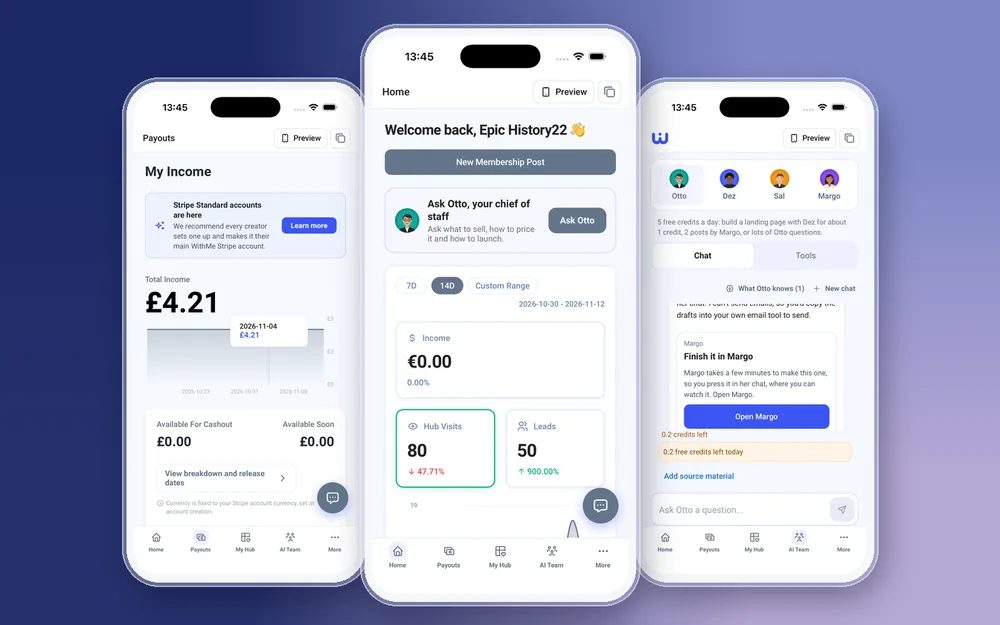
毎日のクリエイタールーティンに、デスクは要りません。iPhoneやAndroidにWithMeのクリエイターアプリを入れておけば、15分で十分です。ハブの調子を確認し、返事を待っている人に答え、購入に近い見込み客をフォローして、オーディエンスに新しいものを届けられます。
ここで紹介するのは、アプリの画面をもとにした、分単位のおすすめルーティンです。各ブロックの順番は、ご自身のビジネスに合わせて入れ替えてください。大切なのは、毎日同じ短い流れを繰り返すこと。制作に集中している間も、やるべきことを取りこぼさずに済みます。
クリエイタールーティンをスマホで回すのはなぜ?
週に1回まとめて対応するより、短い確認をこまめに重ねるほうが効果的です。質問にその日のうちに答えれば顧客を引き留めやすくなりますし、温度感の高い見込み客は、来週より今日フォローしたほうが購入につながりやすくなります。スマホなら、セッションの合間や通勤中、お湯が沸くまでの時間にも手元にあります。しかもアプリには、パソコンで見るのと同じハブが入っています。
始める前に必要なものは?
まずはWithMeのアカウントが必要です。アプリは、すでにあるアカウントのクリエイター側を開くものだからです。
- withme.so/become-a-creator のWithMeセールスページにアクセスして、14日間の無料トライアルを始めます。
- iPhoneはApp Store、AndroidはGoogle Playから「WithMe: The Creator App」をダウンロードします。
- 同じアカウントでログインします。クリエイター用のタブが自動で開きます:Home、Payouts、マイハブ、AI Team、More。


アプリから確認があったら、プッシュ通知を許可してください。最初の売上、新しい支払い、新しいリード、無料商品の受け取り、ビジターエージェント経由のリードなどをお知らせします。通知をタップすれば該当の画面が開くので、ルーティンがさらにスムーズになります。
1〜3分目:Homeと通知を確認
Homeタブを開きます。収益、ハブへの訪問数、リードが表示され、7日間、14日間、任意の期間に切り替えられます。今日と直近1週間を比べてみてください。訪問数が急に増えたのに新しいリードがない場合は、ページかオファーを見直したほうがよいサインです。
まだ設定の途中なら、Homeのローンチチェックリストで、ハブが販売できる状態になるまでに残っている作業を確認できます。1日1項目ずつ済ませていけば、週末にまとめて準備しなくても、ハブは完成します。
4〜7分目:お客様とコミュニティに返信
お客様がいちばん気づきやすい部分なので、いちばん時間をかけましょう。
- 有料DMに返信します。メッセージは商品ごとにまとまっていて、添付ファイルも送れます。ボイスメモ、PDF、画像をさっと返せます。
- コミュニティを開いて、新しい質問に答え、必要なコメントはモデレートします。
- Customersで新しい申し込みやリクエストを確認し、承認または返信します。
- 1on1コーチングをしている場合は、コーチングのワークスペースで各クライアントのフィードと目標をざっと確認し、カレンダーで今日の通話予定もチェックします。
8〜10分目:Salに、誰をフォローすべきか聞く
AI Teamタブを開いて、Salのところへ進みます。Salが見込み客を、温度感の高い順にウォーム、ホット、訪問者へと仕分けしてくれるので、誰が購入にいちばん近いかが分かります。2〜3人選んで、直接フォローしましょう。
今週何を売り出すか迷ったら、代わりにOttoに聞いてみてください。Ottoは、何を売るか、いくらにするか、ローンチをどう計画するかを相談できる、参謀役です。
11〜13分目:投稿する、または予約する
オーディエンスに向けて、何か1つ届けましょう。コミュニティに投稿を書く、カメラロールの写真や短い動画つきのメンバーシップ投稿を予約する、講座にレッスンを追加する、などです。アップロードはスマホから直接でき、長い動画は分割してアップロードされます。
一斉配信メールを予定しているなら、メールマーケティングで書いて、送信または予約します。投稿する日は、InstagramのAuto DMが有効になっているかも確認しましょう。キーワードをコメントした人に、DMでリンクが届きます。
14〜15分目:Payoutsを確認して、明日の準備
最後はPayoutsタブです。収益、時系列のグラフ、出金できる金額を確認します。出金はお好きなタイミングで。WithMeは売上の手数料0%で、StripeまたはPayPalの手数料は別途かかります。最後に、明日のルーティンを何から始めるか、1行だけメモしておきましょう。
毎日ではなく、週に1回やることは?
週に1回のほうが向いている作業もあります。これもスマホで行えます。
- Insightsのレポートを読む:Overview、Sales、Audience、Content、Marketing。
- メールのシーケンスと自動配信メールを見直し、その週の一斉配信を計画する。
- その週のオファー用に、プロモコードを作成または更新する。
- マイハブを整える:商品の並べ替え、デザインの調整、そしてプレビューで、訪問者や顧客から見たハブを確認する。
パソコンに任せたほうがよい作業は?
請求、プラン変更、AIクレジットの購入はウェブで行います。ライブ配信の開始もウェブですが、ライブ投稿の予約と視聴ならアプリでもできます。DezのフルページビルダーやMargo、そしてAPIキー、Webhook、ピクセル、ZoomやGoogle Meetの連携といったインテグレーションも、ウェブでの作業です。どれもたまにしか行わないので、毎日のルーティンに入ることはほとんどありません。
クリエイタールーティンのよくある質問
毎日のクリエイタールーティンには、どれくらい時間がかかりますか?
ほとんどのハブでは15分あれば十分です。内訳は、数字の確認に3分、お客様対応に4分、見込み客に3分、コンテンツに3分、入金に2分。忙しい日は、お客様対応にもう少し時間をかけてください。
クリエイターとしてのビジネス全体を、スマホだけで運営できますか?
ほとんどのことができます。iOSとAndroid向けのWithMeクリエイターアプリで、商品、顧客、コミュニティ、メール、Auto DM、インサイト、入金まで対応できます。新規登録、請求、一部の設定作業はウェブで行います。
先にウェブで新規登録する必要がありますか?
はい。withme.so/become-a-creator のWithMeセールスページで14日間の無料トライアルを始めてから、アプリをダウンロードし、同じアカウントでログインしてください。
5分しか時間がないときは、何をすればいいですか?
まずはお客様への対応です。有料DMとコミュニティの新しい質問に返信してから、Homeで普段と違う動きがないか確認しましょう。見込み客のフォローとコンテンツは、明日に回して大丈夫です。
WithMeの料金はいくらですか?
WithMeは月額$25(年払い)です(英国は£25)。14日間の無料トライアルがあり、売上に対するWithMeの手数料は0%です。StripeとPayPalの手数料は別途かかります。
14日間のトライアルを始める 期間: https://www.withme.so/become-a-creator.